/commentの使い方
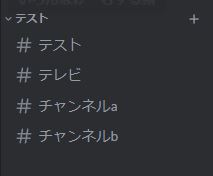
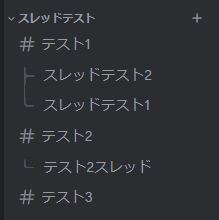
2024/05/05現在スレッド有りとスレッド無しに対応しています。
※カテゴリ分けは現在非対応
カテゴリ分けの例
HO1(カテゴリ名)
HO1(ハンドアウトのpdfなど)
情報
壁打ち
HO2(カテゴリ名)
HO2(ハンドアウトのpdfなど)
情報
壁打ち
HO3(カテゴリ名)
HO3(ハンドアウトのpdfなど)
情報
壁打ち
といったチャンネル分けには対応していません
導入方法
snowbotを自分のサーバに導入
snowbotサーバに参加する
Discordサーバにて、メンテナンスやアップデート情報の告知を行っています。
質問・不具合報告や要望の受付もディスコードサーバから受け付けています。
お気軽にご参加ください。
マダミスを行う
通常通りマダミスを楽しんで行ってください。
マダミス終了後サーバ主(以降GMさん)は出来れば自分だけが見れるチャンネルで

このようにカテゴリIDとマダミス名を入力し送信してください。
※titleは一意で他の方が使用しているとエラーになります。
日付等を追加してください。
コマンド成功
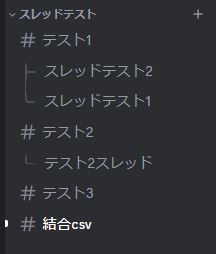
コマンドが成功するとカテゴリIDを入力したチャンネルの一番下に[結合csv]チャンネルが自動で生成します。
結合csvチャンネルを開く
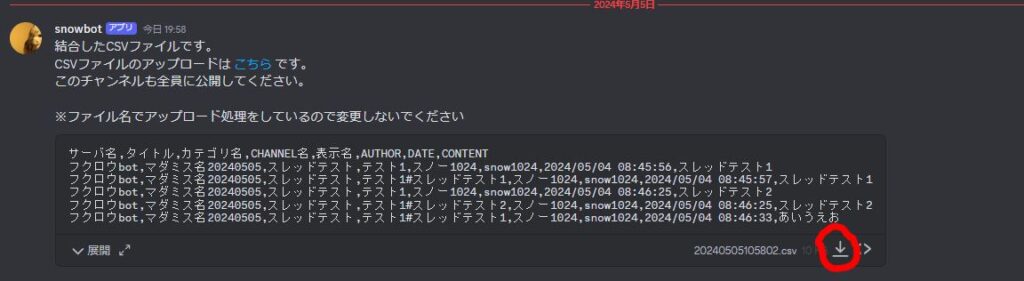
結合csvチャンネルを開くと上記のような画面が表示されます。
右下のダウンロードボタンでご自分(サイトを使用する人全員がDL必要)のPCへ保存してください。
エラーなどの原因となりますのでCSVファイルは変更を加えないでください。
アップロード用のサイトは
[CSVファイルのアップロードは こちら です。]のこちらをクリックするか
あわせて読みたい
こちらから飛んでください。
注意事項
- CSV出力する際は参加者の了承を得てください。
- チャンネル内のすべてのチャンネルのコメントが出力されます。
もし出力に必要ないチャンネルがあれば出力時カテゴリ外に出した方がいいかもしれません。 - 何も書き込みされていないチャンネルはサイトには表示しません。
- 画像や添付ファイルは出力されません。
- 大丈夫だとは思いますが個人情報などを書いた場合は必ず消してから出力してください。
- CSVファイルは消去せず保存しておいてください。
- CSV出力後ディスコードの過去のカテゴリは消さないでください。万が一のとき見れなくなります。